Microsoft Teams Rooms: sprzęt, sale i wdrożenie
Sala, która startuje spotkanie jednym dotknięciem Projektujemy i wdrażamy sale w Microsoft Teams Rooms na sprzęcie certyfikowanym przez producenta platformy. Dobieramy układ pod wymiary konkretnego pomieszczenia, montujemy, konfigurujemy i pokazujemy ludziom, jak tego używać.
Czym jest Microsoft Teams Rooms
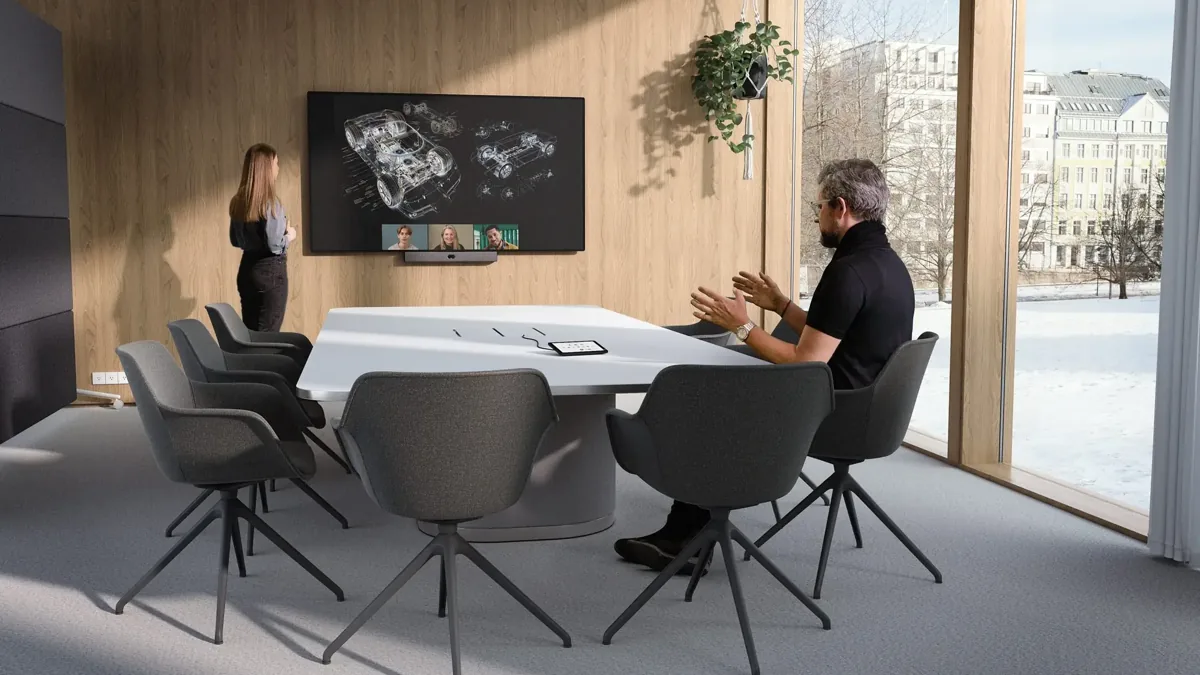
Teams Rooms to licencja przypisana do sali konferencyjnej, a nie do użytkownika, plus sprzęt, który Microsoft dopuścił do swojej platformy. Sala dostaje własne konto w Microsoft 365, pokazuje się w kalendarzu jako zasób do zarezerwowania i startuje zaplanowane spotkanie jednym dotknięciem panelu. Nikt nie podchodzi z laptopem, nie szuka przejściówki i nie loguje się na swoje konto, żeby uruchomić cudze spotkanie.
Różnica wobec zwykłej kamery USB podpiętej pod laptopa jest więc nie w jakości obrazu, tylko w tym, czyja to sala. Kamera USB należy do tego, kto akurat przyszedł ze swoim komputerem. Sala w Teams Rooms należy do firmy i działa tak samo niezależnie od tego, kto do niej wejdzie.
Osobna od licencji użytkowników. Firmowy Microsoft 365 jej nie obejmuje, więc każda sala potrzebuje własnej.
Kamera, mikrofony, głośniki i panel sterowania dopuszczone przez Microsoft. Sprzęt spoza listy potrafi działać, ale zostaje bez wsparcia platformy.
Dobór pod wymiary sali, montaż, podłączenie do sieci firmowej i konfiguracja konta sali.
Windows czy Android: dwie wersje tej samej platformy
Teams Rooms występuje w dwóch odmianach i to jest pierwsza decyzja, która zapada przy projektowaniu sali. Interfejs dla użytkownika wygląda tak samo, różnica siedzi pod spodem.
Teams Rooms on Android
System siedzi wprost w urządzeniu: w kamerze Bar, w ekranie albo w jednostce stawianej na stole. Elementów w sali jest mniej, nie ma osobnego komputera do pilnowania, a wdrożenie idzie szybciej. To rozwiązanie, które w praktyce zamyka większość sal.
Teams Rooms on Windows
W sali stoi osobny komputer, który dział IT zarządza tak jak każdym innym sprzętem w firmie. Obsługuje bardziej rozbudowane układy, w tym dwa ekrany i więcej podłączonych peryferiów. Bierze się go tam, gdzie sala ma nietypowe wymagania albo firma świadomie chce mieć w niej komputer w domenie.
U nas w tej wersji: Yealink i Logitech z Lenovo ThinkSmart.
Jeśli sala ma służyć do wszystkiego po kolei, a nie tylko do Teams, warto obok policzyć wariant BYOD, czyli zestaw bez licencji, do którego każdy podpina swój laptop. Jest tańszy w utrzymaniu, ale sala traci własne konto i wszystko, co z niego wynika. Przy salach, z których korzystają również goście z zewnątrz, bywa to rozsądniejszy wybór niż druga licencja.
Jaki układ do jakiej sali
Wielkość pomieszczenia przesądza o doborze szybciej niż marka. Poniżej cztery sytuacje, które spotykamy najczęściej, i to, co w każdej z nich jest naprawdę istotne.
- Mała salka, dwie do sześciu osób
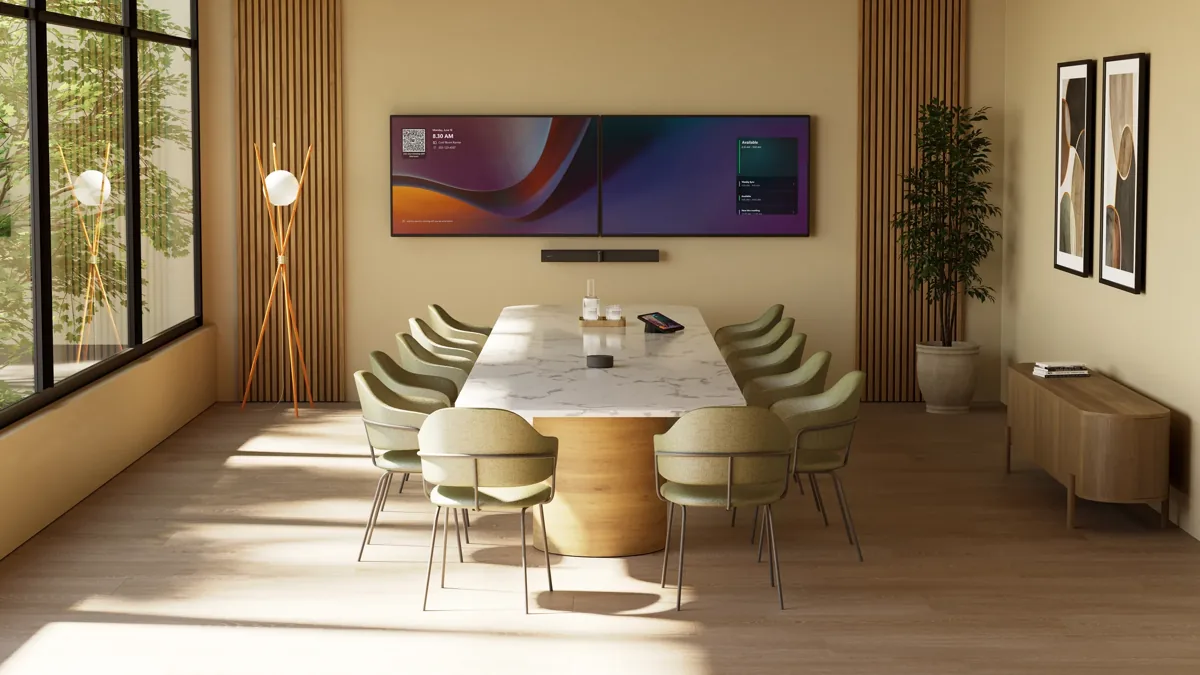
Jedna kamera Bar pod ekranem załatwia całość: obiektyw, mikrofony i głośniki siedzą w jednej obudowie. Liczy się szeroki kąt widzenia, bo w ciasnej sali stół stoi blisko ekranu. Panel sterowania na stole albo przy drzwiach.
- Sala konferencyjna, sześć do dwunastu osób
Nadal zwykle jedna kamera Bar, ale z mocniejszym zasięgiem mikrofonów i kadrowaniem każdego uczestnika osobno. Tu zaczyna się też pytanie o drugi ekran i o to, czy treść ma leżeć obok uczestników, czy pod nimi.
- Sala zarządu
Długi stół to problem akustyczny, nie optyczny. Ostatni rząd musi być słyszalny, więc dochodzą mikrofony sufitowe albo kamera stawiana na środku stołu. Częściej niż gdzie indziej wychodzi tu wersja windowsowa, bo układ jest bardziej rozbudowany.
- Sala szkoleniowa
Prowadzący chodzi, więc kamera musi za nim nadążać, a uczestnicy zdalni muszą widzieć i jego, i treść. Zwykle dwa ekrany i osobne nagłośnienie. Najdroższy w projektowaniu typ sali i ten, w którym najczęściej opłacają się testy przed decyzją.
Producenci certyfikowani przez Microsoft, których mamy w ofercie
- Neat
Urządzenia projektowane wyłącznie pod wideokonferencje. Charakterystyczne są kadrowanie każdego uczestnika osobno i Neat Center, czyli kamera stawiana na stole, obracająca się o 360 stopni. Do tego ekrany Neat Board i panele Neat Pad.
- Logitech
Rodzina Rally Bar w trzech rozmiarach, od małej salki po dużą salę, zarządzana z konsoli Logitech Sync razem z resztą sprzętu Logitecha, który firma już ma.
- Yealink
Najszersza rozpiętość w ofercie: kamery MeetingBar w wersji androidowej i zestawy MVC w wersji windowsowej, a do tego własna konsola Yealink Management Cloud Service. Dobry wybór tam, gdzie sal jest wiele i mają różne rozmiary.
- Jabra
Kamery PanaCast do małych i średnich sal, a także słuchawki dla osób, które dołączają do spotkania z biurka i z domu.
- Lenovo
ThinkSmart Core, czyli jednostka obliczeniowa do wersji windowsowej. Spotykamy ją najczęściej w zestawie z kamerami Logitecha.
Microsoft certyfikuje także sprzęt innych producentów. Jeśli macie już coś w salach, przyślijcie listę - często da się to wykorzystać zamiast wymieniać.
Panele do rezerwacji sal
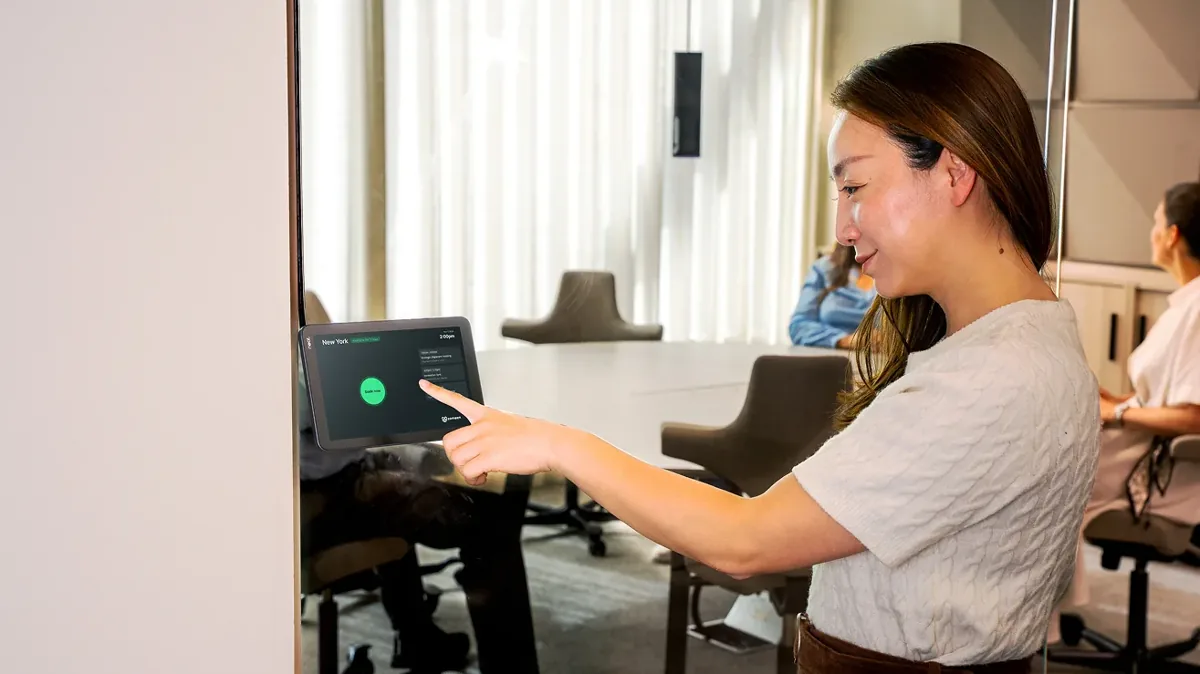
Osobny, często pomijany kawałek. Panel przy drzwiach pokazuje, czy sala jest wolna, kto ją zajął i do której godziny, i pozwala zająć wolną salę na miejscu, bez wracania do biurka. Rozwiązuje dwa problemy, które w biurach wracają najczęściej: salę zarezerwowaną przez kogoś, kto nie przyszedł, i spotkanie zaczynające się od szukania wolnego pomieszczenia.
Panele ma w ofercie każdy producent, z którym pracujemy: Neat, Yealink, Logitech, Jabra i HP Poly. Część z nich to urządzenia wyłącznie do rezerwacji, część działa dwojako i po powieszeniu w sali służy do sterowania spotkaniem. Dobór zależy od tego, jak macie poukładane kalendarze, czy panel ma robić obie rzeczy i czy ma pasować do sprzętu, który stoi w sali.
Najczęstsze pytania
Czym jest Microsoft Teams Rooms i czym różni się od zwykłej kamery w sali?
Teams Rooms na Windows czy na Androidzie?
Czy licencję Teams Rooms trzeba kupić do każdej sali osobno?
Jaki sprzęt jest certyfikowany do Teams Rooms?
Mamy już salę z kamerą USB. Da się ją przerobić na Teams Rooms?
Czy w sali Teams Rooms da się też uruchomić spotkanie Zoom albo Google Meet?
Kto zarządza salami po wdrożeniu?
Ile osób obsłuży jedna kamera?
Czy można wypożyczyć zestaw na testy przed zakupem?
Dostarczacie też panele do rezerwacji sal?
Porozmawiajmy o Waszych salach
Wystarczy, że napiszecie, ile sal i na ile osób. Odpiszę, co ma sens przy takiej skali, a czego bym nie kupował. Bez cennika w załączniku i bez prezentacji na czterdzieści slajdów.
Zadaj pytanie o Teams Rooms →